기출노트 로고기출노트
시작하기

2013컴퓨터활용능력1급 2회차

60문제로 구성된 기출 시험

💡 학습 진행률을 저장하시겠어요?
로그인하면 학습 진행률, 오답노트, 북마크 기능을 사용할 수 있습니다.

시험 문제

문제 1

다음 중 한글 Windows XP의 레지스트리(Registry)에 대한 설명으로 가장 옳지 않은 것은?    
  1. 윈도우즈에서 사용하는 환경 설정 및 각종 시스템과 관련된 정보가 저장되어 있는 데이터베이스이다.
  2. 레지스트리에 이상이 있을 경우 윈도우즈 운영체제에 치명적인 손상이 생길 수 있다.
  3. 레지스트리 파일은 윈도우즈의 부팅 관련 파일과 시스템 관련 프로그램의 설정 파일로 구성되어 있다.
  4. [시작]-[실행]에서 "regedit" 명령으로 레지스트리 편집기를 실행할 수 있다.
정답: 3

해설

정답은 3번입니다. 레지스트리 파일은 윈도우즈의 환경 설정 및 시스템 정보를 저장하는 데이터베이스이며, 부팅 파일이나 프로그램 설정 파일과는 직접적인 구성 요소가 다릅니다. 레지스트리에 문제가 생기면 시스템에 심각한 오류가 발생할 수 있고, "regedit" 명령으로 편집기를 실행할 수 있다는 점은 모두 올바른 설명입니다.

문제 2

다음 중 컴퓨터에서 사용하는 캐시 메모리에 관한 설명으로 옳은 것은?    
  1. 중앙처리장치와 주기억장치 사이에 위치하여 컴퓨터의 처리속도를 향상시키는 역할을 한다.
  2. RAM의 종류 중 DRAM이 캐시메모리로 사용된다.
  3. 보조기억장치의 일부를 주기억장치처럼 사용하는 메모리 이다.
  4. 주기억장치의 용량보다 큰 프로그램을 로딩하여 실행 시킬 경우에 사용된다.
정답: 1

해설

캐시 메모리는 CPU와 주기억장치(RAM) 사이에 위치하여 자주 사용되는 데이터를 임시로 저장함으로써 CPU가 데이터를 더 빠르게 가져올 수 있도록 합니다. 이로 인해 컴퓨터의 전반적인 처리 속도가 향상됩니다. 보기 2, 3, 4는 캐시 메모리의 역할이나 종류에 대한 잘못된 설명입니다.

문제 3

다음 중 쿠키에 대한 설명으로 옳은 것은?    
  1. 인터넷 사용 시 네트워크에 접속하기 위한 프로그램이다.
  2. 특정 웹 사이트 접속 시 반복적으로 사용되는 접속 정보를 가지고 있는 파일이다.
  3. 웹 브라우저에서 기본으로 제공하지 않는 기능을 부가적으로 설치하여 구현되도록 한다.
  4. 자주 사용하는 사이트의 자료를 저장한 후 다시 동일한 사이트 접속 시 자동으로 자료를 불러온다.
정답: 2

해설

쿠키는 웹사이트 방문 시 사용자의 정보를 저장하는 작은 파일입니다. 이를 통해 웹사이트는 사용자를 기억하고, 로그인 정보나 장바구니 내용과 같은 반복적인 접속 정보를 자동으로 불러와 편리한 웹 서핑을 돕습니다. 따라서 2번이 쿠키에 대한 가장 정확한 설명입니다.

문제 4

다음 중 개인용 컴퓨터의 메인 보드의 구성 요소와 관련된 설명으로 옳지 않은 것은?    
  1. 칩셋(Chip Set)의 종류에는 사우스 브리지와 노스 브리지 칩이 있으며, 메인 보드를 관리하기 위한 정보와 각 장치를 지원하기 위한 정보가 들어 있다.
  2. 메인 보드의 버스(Bus)는 컴퓨터에서 데이터를 주고받는 통로로, 사용 용도에 따라 내부 버스, 외부 버스, 확장 버스가 있다.
  3. 포트(Port)는 메인 보드와 주변장치를 연결하기 위한 접속 장치로 직렬 포트, 병렬 포트, PS/2 포트, USB 포트 등이 있다.
  4. 바이오스(BIOS)는 컴퓨터의 기본 입출력 장치나 메모리 등의 하드웨어 작동에 필요한 명령을 모아놓은 프로그램으로 RAM에 위치한다.
정답: 4

해설

정답은 4번입니다. 바이오스(BIOS)는 컴퓨터의 기본적인 하드웨어 작동을 제어하는 펌웨어로, 일반적으로 메인 보드의 ROM(Read-Only Memory) 칩에 저장되어 있습니다. RAM(Random Access Memory)은 휘발성 메모리로, 컴퓨터가 꺼지면 내용이 사라지므로 BIOS가 저장되기에는 적합하지 않습니다. 따라서 BIOS는 RAM에 위치한다는 설명이 옳지 않습니다.

문제 5

다음 중 TCP/IP 통신에서 클라이언트가 인터넷을 사용할 수 있도록 하기 위해 동적인 IP 주소를 할당받도록 해주는 것은?    
  1. WWW
  2. HTML
  3. DHCP
  4. WINS
정답: 3

해설

정답은 3번 DHCP입니다. DHCP(Dynamic Host Configuration Protocol)는 클라이언트 장치가 네트워크에 연결될 때마다 자동으로 IP 주소를 할당해주는 프로토콜입니다. 이를 통해 사용자는 수동으로 IP 주소를 설정할 필요 없이 인터넷에 쉽게 연결할 수 있습니다. WWW와 HTML은 웹 콘텐츠를 제공하고 표시하는 기술이며, WINS는 Windows 환경에서 NetBIOS 이름 확인을 위한 서비스로 IP 주소 자동 할당과는 직접적인 관련이 없습니다.

문제 6

다음 중 인터넷 서버까지의 경로를 추적하는 명령어인 'Tracert' 의 실행 결과에 관한 설명으로 옳지 않은 것은?    
  1. IP 주소, 목적지까지 거치는 경로의 수, 각 구간 사이의 데이터 왕복 속도를 확인할 수 있다.
  2. 특정 사이트가 열리지 않을 때 해당 서버가 문제인지 인터넷 망이 문제인지 확인할 수 있다.
  3. 인터넷 속도가 느릴 때 어느 구간에서 정체를 일으키는지 확인할 수 있다.
  4. 현재 자신의 컴퓨터에 연결된 다른 컴퓨터의 IP 주소나 포트 정보를 확인할 수 있다.
정답: 4

해설

'Tracert' 명령어는 인터넷 서버까지의 경로를 추적하는 도구입니다. 1, 2, 3번은 Tracert의 올바른 활용법을 설명하지만, 4번은 Tracert의 기능이 아닙니다. Tracert는 현재 연결된 컴퓨터의 IP나 포트 정보를 확인하는 것이 아니라, 목적지까지의 경로와 각 구간의 응답 시간을 보여줍니다.

문제 7

다음 중 이미지 표현 방식에 대한 설명으로 옳지 않은 것은?    
  1. 비트맵 방식은 그림을 픽셀(pixel)이라고 하는 여러 개의 점으로 표시하는 방식이다.
  2. 비트맵 방식으로 저장된 이미지는 벡터 방식에 비해 메모리를 적게 차지하며, 화면에 보여주는 속도가 느리다.
  3. 벡터 방식은 점과 점을 연결하는 직선이나 곡선을 이용하여 이미지를 표현하는 방식이다.
  4. 벡터 방식은 그림을 확대 또는 축소할 때 화질의 손상이 거의 없다.
정답: 2

해설

정답은 2번입니다. 비트맵 방식은 픽셀 하나하나의 색상 정보를 저장하기 때문에 복잡한 이미지는 많은 메모리를 차지하며, 벡터 방식에 비해 화면 표시 속도가 느릴 수 있습니다. 벡터 방식은 수학적 공식으로 이미지를 표현하여 확대/축소 시 화질 손상이 거의 없다는 장점이 있습니다.

문제 8

다음 중 한글 Windows XP에서 프린터 설치에 관한 설명으로 옳지 않은 것은?    
  1. [프린터 추가 마법사]를 실행하여 새로운 프린터를 설치할 수 있다.
  2. 새로운 프린터를 설치하는 과정에서 네트워크 프린터를 기본 프린터로 설정하려면 반드시 스풀링의 설정이 필요하다.
  3. 여러 대의 프린터를 한 대의 컴퓨터에 설치할 수 있고, 한 대의 프린터를 네트워크로 공유하여 여러 대의 컴퓨터에서 사용할 수 있다.
  4. 기본 프린터는 한 대만 지정할 수 있으며, 기본 프린터로 설정된 프린터도 삭제할 수 있다.
정답: 2

해설

정답은 2번입니다. 네트워크 프린터를 기본 프린터로 설정할 때 스풀링 설정이 반드시 필요한 것은 아닙니다. 스풀링은 인쇄 작업을 임시 저장하여 프린터의 속도와 관계없이 컴퓨터 작업을 계속할 수 있도록 돕는 기능으로, 선택 사항입니다. 다른 보기들은 한글 Windows XP에서 프린터 설치 및 관리에 대한 올바른 설명입니다.

문제 9

다음 중 Windows가 시작될 때 자동으로 실행되는 응용 프로그램들 중 일부 프로그램을 자동으로 실행되지 않도록 설정하기 위해 실행해야 할 명령어는?    
  1. taskmgr
  2. format
  3. winver
  4. msconfig
정답: 4

해설

Windows 시작 시 자동으로 실행되는 프로그램들을 관리하기 위해서는 **msconfig** 명령어를 실행해야 합니다. 이 명령어는 시스템 구성 유틸리티를 열어주며, 이곳에서 시작 프로그램 탭을 통해 불필요한 프로그램의 자동 실행을 해제할 수 있습니다. 다른 보기들은 각각 작업 관리자, 디스크 포맷, Windows 버전 정보 확인을 위한 명령어이므로 문제의 목적과 관련이 없습니다.

문제 10

다음 중 한글 Windows XP에서 [Windows Update] 기능에 관한 설명으로 옳지 않은 것은?     
  1. Windows 운영체제의 보안 및 바이러스에 대한 최신 정보를 인터넷을 통하여 업데이트를 할 수 있다.
  2. [자동 업데이트] 기능을 이용하면 Windows가 중요한 업데이트를 자동으로 설치하도록 할 수 있다.
  3. [Windows Update]를 통하여 바이러스 백신 소프트웨어의 업데이트를 할 수 있다.
  4. 비디오 카드나 사운드 카드와 같은 하드웨어 드라이버와 관련된 업데이트도 할 수 있다.
정답: 3

해설

Windows Update는 주로 운영체제 자체의 보안 패치, 기능 개선, 버그 수정을 제공하는 기능입니다. 따라서 바이러스 백신 소프트웨어 자체의 업데이트는 Windows Update를 통해 직접적으로 이루어지지 않으며, 해당 소프트웨어 제조사의 업데이트 기능을 이용해야 합니다. 핵심 개념은 Windows Update의 주요 역할이 운영체제 자체의 업데이트에 국한된다는 점입니다.

문제 11

운영체제는 사용자 편의성과 시스템 생산성을 높이기 위한 프로그램이다. 다음 중 운영체제의 목적으로 가장 거리가 먼 것은?     
  1. 처리 능력 증대
  2. 신뢰도 향상
  3. 응답 시간 단축
  4. 파일 전송
정답: 4

해설

운영체제는 컴퓨터 하드웨어와 소프트웨어 자원을 효율적으로 관리하여 사용자 편의성과 시스템 생산성을 높이는 프로그램입니다. 처리 능력 증대, 신뢰도 향상, 응답 시간 단축은 모두 운영체제가 추구하는 핵심 목표에 해당합니다. 반면, 파일 전송은 특정 응용 프로그램의 기능일 뿐, 운영체제의 근본적인 목적과는 거리가 멉니다.

문제 12

다음 중 한글 Windows XP의 [시스템 등록 정보] 창에 관한 설명으로 옳지 않은 것은?     
  1. [시스템 등록 정보] 창에서 컴퓨터 이름을 변경하려면 컴퓨터 관리자 계정이 필요하다.
  2. [제어판]에 있는 [시스템]을 더블 클릭하면 표시된다.
  3. [시스템 등록 정보] 창에서 시작 메뉴의 등록 정보를 변경할 수 있다.
  4. 바탕 화면에 있는 [내 컴퓨터]의 바로 가기 메뉴에서 [속성]을 선택하면 표시된다.
정답: 3

해설

정답은 3번입니다. [시스템 등록 정보] 창은 컴퓨터의 기본적인 하드웨어 및 소프트웨어 정보를 확인하고 일부 설정을 변경하는 곳입니다. 시작 메뉴 자체의 등록 정보 변경은 이 창에서 직접적으로 지원하지 않는 기능입니다. 컴퓨터 이름 변경이나 시스템 속성 접근 등은 관리자 권한이 필요하며, 제어판이나 내 컴퓨터 속성을 통해 접근할 수 있습니다.

문제 13

다음 중 한글 Windows XP의 인쇄 작업에 대한 설명으로 옳지 않은 것은?     
  1. 프린터에서 인쇄 작업이 시작된 경우라도 잠시 중지 시켰다가 다시 이어서 인쇄할 수 있다.
  2. 여러 개의 출력 파일들의 출력대기 상태를 확인할 수 있다.
  3. 여러 개의 출력 파일들이 출력대기 할 때 출력 순서를 임의로 조정할 수 있다.
  4. 일단 프린터에서 인쇄 작업에 들어간 것은 프린터 전원을 끄기 전에는 강제로 종료시킬 수 없다.
정답: 4

해설

한글 Windows XP에서 인쇄 작업은 **출력 대기열**을 통해 관리됩니다. 1, 2, 3번 보기는 모두 출력 대기열에서 가능한 기능들을 올바르게 설명하고 있습니다. 하지만 4번은 **프린터 전원을 끄더라도 인쇄 작업이 강제로 종료되지 않는다는 점**이 옳지 않습니다. 실제로는 프린터 전원을 끄면 해당 인쇄 작업은 중단되며, 다시 전원을 켰을 때 이어지거나 재시작될 수 있습니다.

문제 14

다음 중 네트워크 연결을 위한 동배간처리(Peer-To-Peer) 방식에 대한 설명으로 옳지 않은 것은?     
  1. 컴퓨터와 컴퓨터가 동등하게 연결되는 방식이다.
  2. 각각의 컴퓨터는 클라이언트인 동시에 서버가 될 수 있다.
  3. 워크스테이션이나 PC를 단말기로 사용하는 작은 규모의 네트워크에 많이 사용된다.
  4. 유지보수가 쉬우며, 데이터의 보안이 우수하고 주로 데이터의 양이 많을 때 사용한다.
정답: 4

해설

정답은 4번입니다. 동배간처리(Peer-To-Peer) 방식은 각 컴퓨터가 동등한 역할을 수행하며 클라이언트와 서버 역할을 동시에 할 수 있는 구조입니다. 이는 워크스테이션이나 PC를 사용하는 소규모 네트워크에 적합하지만, 중앙 서버가 없어 유지보수가 어렵고 데이터 보안이 취약하며, 대량의 데이터를 효율적으로 관리하기에는 부적합합니다.

문제 15

다음 중 보안 기법에 대한 설명으로 옳지 않은 것은?     
  1. 사용자 인증은 사용자를 식별하고 정상적인 사용자 인지를 검증함으로써 허가되지 않은 사용자의 접근을 차단하는 방법이다.
  2. 방화벽 보안 시스템은 외부로 부터 들어오는 불법적 해킹은 차단되나 내부의 불법적 해킹은 차단하지 못한다.
  3. 암호화 방법은 동일한 키로 데이터를 암호화하고 복호화 하는 공개키 암호화 기법과 서로 다른 키로 데이터를 암호화하고 복호화 하는 비밀키 암호화 기법이 있다.
  4. 전자우편에서 사용되는 대표적인 보안 방법은 PGP와 PEM 이다.
정답: 3

해설

정답은 3번입니다. 비밀키 암호화는 하나의 키로 암호화와 복호화를 모두 수행하는 반면, 공개키 암호화는 암호화와 복호화에 서로 다른 키를 사용하기 때문입니다. 따라서 문제에서 설명된 암호화 기법의 설명이 서로 바뀌어 있습니다.

문제 16

다음 중 한 이미지가 다른 이미지로 변형되어 가는 과정을 뜻하는 그래픽 기법으로 특히 영화 산업에서 주로 사용되는 특수 효과는?     
  1. 로토스코핑
  2. 셀 애니메이션
  3. 모핑
  4. 입자 시스템
정답: 3

해설

정답은 3번 모핑입니다. 모핑은 한 이미지가 점진적으로 다른 이미지로 변해가는 시각적 효과를 말합니다. 특히 영화에서 인물이나 사물이 변형되는 장면을 연출할 때 주로 사용되는 기법입니다. 이를 통해 부드럽고 자연스러운 형태 변화를 구현할 수 있습니다.

문제 17

다음 중 한 대의 시스템을 여러 사용자가 공동으로 이용 하는 경우 각 사용자들에게 CPU에 대한 사용권을 일정 시간동안 할당하여 마치 각자가 컴퓨터를 독점하여 사용 하고 있는 것처럼 느끼게 하는 시스템 운영방식은?     
  1. 일괄처리시스템
  2. 다중프로그래밍시스템
  3. 다중처리시스템
  4. 시분할시스템
정답: 4

해설

정답은 4번 시분할시스템입니다. 시분할시스템은 CPU 시간을 짧은 시간 단위로 나누어 여러 사용자에게 순차적으로 할당합니다. 이를 통해 각 사용자는 마치 자신이 CPU를 독점하여 사용하는 것처럼 느끼게 되며, 이는 시스템의 효율성을 높이고 사용자 경험을 향상시키는 핵심 개념입니다.

문제 18

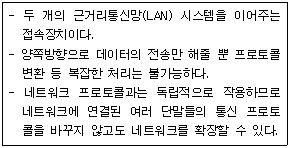
다음 중 아래 설명에 해당하는 네트워크 구성 장비는?          
  1. 라우터
  2. 스위칭허브
  3. 브리지
  4. 모뎀
정답: 3

해설

정답은 3번 브리지입니다. 브리지는 서로 다른 네트워크 세그먼트를 연결하고, MAC 주소를 기반으로 데이터를 전달하여 불필요한 트래픽을 줄이는 역할을 합니다. 이는 OSI 7계층 중 데이터 링크 계층(Layer 2)에서 작동하는 장비로, 스위칭 허브와 유사하지만 더 적은 포트를 가지는 경우가 많습니다.

문제 19

다음 중 컴퓨터에서 사용하는 데이터의 논리적 구성단위를 작은 것에서 큰 것 순으로 바르게 나열한 것은?     
  1. 비트 - 바이트 - 워드 - 필드
  2. 워드 - 필드 - 바이트 - 레코드
  3. 워드 - 필드 - 파일 - 레코드
  4. 필드 - 레코드 - 파일 - 데이터베이스
정답: 4

해설

정답은 4번입니다. 컴퓨터에서 데이터는 가장 작은 단위인 비트(0 또는 1)부터 시작하여, 여러 비트가 모여 바이트, 바이트가 모여 필드, 필드가 모여 레코드, 레코드가 모여 파일, 그리고 파일들이 모여 데이터베이스를 이룹니다. 따라서 문제에서 제시된 보기 중 데이터의 논리적 구성 단위를 작은 것에서 큰 것 순으로 올바르게 나열한 것은 4번입니다.

문제 20

다음 중 통신 기술에 대한 설명으로 옳지 않은 것은?     
  1. ALL-IP : PSTN과 같은 유선전화망과 무선망, 패킷 데이터망과 같은 기존 통신망 모두가 하나의 IP 기반 망으로 통합된다.
  2. UWB(Ultra-Wide Band) : 근거리에서 컴퓨터와 주변 기기 및 가전제품 등을 연결하는 초고속 무선인터 페이스로 개인통신망에 사용한다.
  3. 지그비(Zigbee) : 저전력, 저비용, 저속도와 2.4GHz를 기반으로 하는 홈 자동화 및 데이터 전송을 위한 무선 네트워크 규격으로 반경 1Km 내에서 데이터 전송이 가능하다.
  4. 와이브로(Wibro) : 무선과 광대역 인터넷을 통합한 의미로 휴대용단말기를 이용하여 정지 및 이동 중에 인터넷에 접속이 가능하다.
정답: 3

해설

정답은 3번 지그비(Zigbee)입니다. 지그비는 저전력, 저비용, 저속도의 무선 네트워크 규격이지만, 데이터 전송 반경은 일반적으로 10~100미터 내외로 1km까지는 어렵습니다. 따라서 1km 반경 내 데이터 전송이 가능하다는 설명이 옳지 않습니다.

문제 21

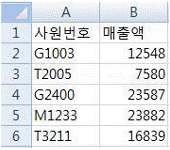
다음 중 아래의 워크시트에서 사원번호의 첫 번째 문자가 'G'인 매출액[B2:B6]의 합계를 구하는 배열 수식은?          
  1. ={SUM(LEFT($A$2:$A$6,1="G")*$B$2:$B$6)}
  2. ={SUM((LEFT($A$2:$A$6,1)="G"),$B$2:$B$6)}
  3. {=SUM(LEFT($A$2:$A$6,1="G"),$B$2:$B$6)}
  4. {=SUM((LEFT($A$2:$A$6,1)="G")*$B$2:$B$6)}
정답: 4

해설

정답은 4번입니다. 이 문제는 워크시트에서 특정 조건을 만족하는 데이터의 합계를 구하는 배열 수식에 대한 문제입니다. 핵심 개념은 다음과 같습니다. * **배열 수식:** 여러 셀에 걸쳐 계산을 수행하고 결과를 반환하는 수식입니다. 중괄호 `{}`로 둘러싸여 표시됩니다. * **LEFT 함수:** 텍스트 문자열의 왼쪽에서 지정된 수만큼 문자를 추출합니다. 여기서는 사원번호($A$2:$A$6)의 첫 번째 문자만 추출합니다. * **조건부 곱셈:** `LEFT($A$2:$A$6,1)="G"`는 각 사원번호의 첫 글자가 'G'인지 여부를 TRUE/FALSE로 반환합니다. 이를 매출액($B$2:$B$6)과 곱하면, 'G'로 시작하는 사원의 매출액은 그대로 유지되고, 그렇지 않은 사원의 매출액은 0이 됩니다. * **SUM 함수:** 배열 수식으로 계산된 결과(조건을 만족하는 매출액)의 합계를 구합니다. 따라서 4번 수식은 사원번호의 첫 글자가 'G'인 경우에만 해당 매출액을 선택하여 합산하는 올바른 배열 수식입니다.

문제 22

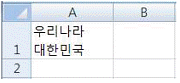
다음 중 아래 그림과 같이 하나의 셀에 두 줄 이상의 데이터를 입력하고자 할 때 줄을 바꾸기 위하여 사용하는 바로 가기 키는?          
  1. Ctrl + Enter
  2. Ctrl + Shift + Enter
  3. Alt + Enter
  4. Shift + Enter
정답: 3

해설

정답은 3번 **Alt + Enter**입니다. 엑셀과 같은 스프레드시트 프로그램에서 셀 안에 데이터를 입력할 때, **Alt + Enter** 단축키를 누르면 현재 입력 중인 셀에서 강제로 줄 바꿈을 할 수 있습니다. 이는 하나의 셀에 여러 줄의 정보를 구분하여 표시해야 할 때 유용하게 사용되는 기능입니다.

문제 23

[C1]셀에 "=A1*B1"이라는 계산식이 입력되어 있을 때, 다음 중 입력된 수식의 결과를 값으로 변경하는 VBA 코드로 옳은 것은?     
  1. Range("C1").Formula= Range("C1").Count
  2. Range("C1").Value = Range("C1").Value
  3. Range("C1").Value = Range("C1").Formula
  4. Range("C1").Formula= Range("C1").FormulaR1C1
정답: 2

해설

**정답 이유:** VBA에서 셀의 계산 결과를 값으로 변경하려면 `.Value` 속성을 사용해야 합니다. `Range("C1").Value = Range("C1").Value` 코드는 C1 셀의 현재 값(계산 결과)을 다시 C1 셀의 값으로 할당하여, 수식을 값으로 고정하는 역할을 합니다. **핵심 개념:** * **`.Value` 속성:** 셀에 표시되는 실제 값(수식의 결과 포함)을 가져오거나 설정합니다. * **`.Formula` 속성:** 셀에 입력된 수식 자체를 가져오거나 설정합니다. * **`.Count` 속성:** 셀 범위 내의 항목 수를 반환합니다.

문제 24

다음 중 엑셀에서 정렬 기준으로 사용할 수 없는 것은?     
  1. 셀 색
  2. 셀 아이콘
  3. 글꼴 색
  4. 글꼴 크기
정답: 4

해설

엑셀에서 정렬은 데이터의 순서를 재배열하는 기능입니다. 보기 1, 2, 3번은 모두 셀의 시각적인 요소를 기준으로 정렬할 수 있지만, 4번 글꼴 크기는 엑셀에서 직접적인 정렬 기준으로 제공하지 않습니다. 따라서 글꼴 크기 자체로는 데이터를 정렬할 수 없습니다.

문제 25

다음 중 차트의 데이터 레이블 추가/제거에 대한 설명으로 옳지 않은 것은?     
  1. 데이터 레이블이 겹치지 않고 읽기 쉽도록 차트에서 데이터 레이블의 위치를 조정할 수 있다.
  2. 레이블 내용은 계열 이름, 항목 이름, 차트 이름, 값 중에서 한 가지를 선택하여 표시할 수 있다.
  3. 기본적으로 데이터 레이블은 워크시트의 값에 연결 되며 변경될 때 자동으로 업데이트된다.
  4. 계열별 데이터 레이블 제거는 삭제를 원하는 계열의 데이터 레이블을 한 번 클릭하여 선택한 후 Delete 키를 누른다.
정답: 2

해설

정답은 2번입니다. 데이터 레이블은 계열 이름, 항목 이름, 값 등을 표시할 수 있지만, **차트 이름은 데이터 레이블로 직접 선택하여 표시할 수 없습니다.** 나머지 보기들은 데이터 레이블의 위치 조정, 워크시트 값과의 연동, 개별 레이블 제거 기능에 대한 올바른 설명입니다.

문제 26

다음 중 부분합에 대한 설명으로 옳지 않은 것은?     
  1. 부분합은 SUBTOTAL 함수를 사용하여 합계나 평균 등의 요약 값을 계산한다.
  2. 첫 행에는 열 이름표가 있어야 하며, 데이터는 그룹화 할 항목을 기준으로 정렬되어 있어야 한다.
  3. 항목 및 하위 항목별로 데이터를 요약하며, 사용자 지정 계산과 수식을 만들 수 있다.
  4. 부분합을 제거하면 부분합과 함께 표에 삽입된 윤곽 및 페이지 나누기도 제거된다.
정답: 3

해설

부분합은 SUBTOTAL 함수를 사용하여 특정 범위의 요약 값을 계산하는 기능입니다. 데이터가 정렬되어 있어야 항목별로 정확한 요약이 가능하며, 부분합을 제거하면 관련 윤곽 및 페이지 나누기도 함께 삭제됩니다. 3번 보기는 부분합이 사용자 지정 계산이나 복잡한 수식을 직접적으로 만드는 기능은 아니라는 점에서 옳지 않습니다.

문제 27

다음 중 매크로 기록에 관한 설명으로 옳지 않은 것은?     
  1. 작업에 영향을 끼칠 수 있는 동작이 기록되며, 틀린 동작과 불필요한 동작까지 함께 기록된다.
  2. 기본적으로 상대 참조로 기록되므로 절대 참조를 해야 할 경우 '절대 참조로 기록'을 클릭하여 전환해야 한다.
  3. 매크로의 작성에 소요된 시간은 기록되지 않는다.
  4. 미리 어떤 동작, 어떤 기능을 기록할 것인지 순서를 정하여 두고 작업하는 것이 좋다.
정답: 2

해설

정답은 2번입니다. 매크로 기록 시 기본적으로 **절대 참조**로 기록되며, 상대 참조를 사용하려면 별도의 설정을 해야 합니다. 따라서 보기 2번은 설명이 틀렸습니다. 매크로 기록은 사용자의 모든 동작을 그대로 담기 때문에 불필요한 동작도 포함될 수 있으며, 효율적인 매크로 작성을 위해 사전 계획이 중요합니다.

문제 28

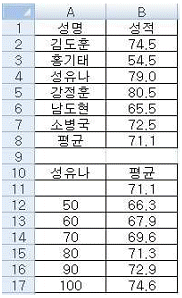
다음 중 아래 그림과 같이 성유나의 성적 변화에 따른 평균의 변화를 표의 형태로 표시하기 위한 데이터 표 작업에 대한 설명으로 옳지 않은 것은?          
  1. 데이터 표의 결과 값은 반드시 변화하는 성유나의 성적을 포함한 수식으로 작성되어야 한다.
  2. 평균의 변화 값을 구하는 데이터 표이므로 평균 [B8]의 수식을 그대로 [B11] 셀에 입력한다.
  3. [A11:B17] 영역을 선택하고, [데이터]-[데이터 도구]-[가상 분석]-[데이터 표]를 선택하여 실행 한다.
  4. [데이터 표] 대화상자에서 '행 입력 셀'에 [B4]를 입력한다.
정답: 4

해설

## 정답 이유 및 핵심 개념 해설 **정답:** 4번 **핵심 개념:** 데이터 표는 특정 변수의 변화에 따른 결과값의 변화를 분석하는 기능입니다. 이 과정에서 **행 입력 셀**과 **열 입력 셀**은 분석 대상이 되는 변수의 값이 입력될 셀을 지정하는 역할을 합니다. **해설:** * **데이터 표의 목적:** 그림과 같이 성유나의 성적 변화에 따른 평균의 변화를 표 형태로 표시하는 것이 데이터 표의 목적입니다. 이를 위해 결과값을 계산하는 수식이 필요하며, 평균을 구하는 수식이 [B8]에 있다면 이 수식을 결과값으로 표시할 셀에 입력해야 합니다. (보기 1, 2번 설명) * **데이터 표 실행:** 데이터 표 기능을 실행하기 위해 해당 범위를 선택하고 메뉴를 통해 접근하는 과정은 올바릅니다. (보기 3번 설명) * **행/열 입력 셀의 역할:** 데이터 표에서 '행 입력 셀'은 표의 행 방향으로 변화하는 변수의 값을 입력할 셀을 지정합니다. 문제 상황에서 성적은 **열 방향**으로 변화하고 있으므로, '행 입력 셀'이 아닌 **'열 입력 셀'**에 성적을 입력할 셀([B4])을 지정해야 합니다. 따라서 4번 보기가 옳지 않습니다.

문제 29

다음 중 [데이터]-[외부 데이터 가져오기]로 가져올 수 없는 파일 형식은?     
  1. Access(*.mdb)
  2. 웹(*.htm)
  3. XML 데이터(*.xml)
  4. MS-Word(*.doc)
정답: 4

해설

이 문제는 데이터베이스 프로그램에서 외부 데이터를 가져오는 기능에 대한 이해를 묻고 있습니다. [데이터]-[외부 데이터 가져오기] 기능은 일반적으로 구조화된 데이터나 웹 페이지 데이터를 가져오는 데 사용됩니다. MS-Word(*.doc) 파일은 텍스트 문서 형식이므로, 이러한 데이터 가져오기 기능으로는 직접 가져올 수 없는 파일 형식입니다.

문제 30

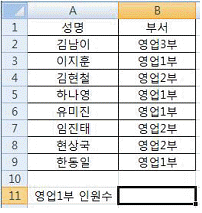
다음 시트에서 [B11] 셀에 영업1부의 인원수를 구하는 수식으로 옳지 않은 것은?          
  1. =COUNTIF(B2:B9, "영업1부")
  2. {=SUM((B2:B9="영업1부")*1)}
  3. {=SUM(IF(B2:B9="영업1부",1))}
  4. {=COUNT(IF(B2:B9="영업1부",1,0))}
정답: 4

해설

정답은 4번입니다. COUNT 함수는 숫자만 계산하므로, IF 함수가 반환하는 텍스트 값("영업1부")은 세지 못하기 때문입니다. 1, 2, 3번 수식은 모두 COUNTIF 함수나 배열 수식을 활용하여 "영업1부"라는 텍스트가 포함된 셀의 개수를 정확하게 계산합니다. 핵심 개념은 COUNT 함수와 COUNTIF 함수의 차이점, 그리고 배열 수식의 활용입니다.

문제 31

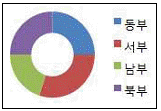
다음 중 아래 도넛형 차트의 구멍 크기를 작게 하는 방법으로 옳은 것은?          
  1. [차트 옵션] 대화상자의 [도넛형 차트] 탭에서 [직경]의 값을 작게 조정한다.
  2. [보기] 메뉴의 [차트 직경 조정]을 선택한다.
  3. [데이터 계열 서식] 대화상자의 [계열 옵션]에서 [도넛 구멍 크기]의 값을 작게 조정한다.
  4. [차트 옵션] 대화상자에서 [옵션] 탭의 [내부 차트 크기]의 값을 작게 조정한다.
정답: 3

해설

정답은 3번입니다. 도넛형 차트의 구멍 크기는 **데이터 계열 서식**에서 조정할 수 있는 **계열 옵션**에 포함된 **도넛 구멍 크기** 항목을 통해 변경됩니다. 이 값을 줄이면 구멍이 작아져 도넛의 두께가 두꺼워집니다.

문제 32

다음 중 메모에 대한 설명으로 옳지 않은 것은?     
  1. 새 메모를 작성하려면 바로 가기 키 〈Shift〉+〈F2〉 키를 누르거나 [검토]탭 [메모]그룹에서 '새 메모'를 클릭한다.
  2. 셀을 이동하면 메모를 제외한 수식, 결과값, 셀 서식 등이 이동된다.
  3. 한 시트에 여러 개의 메모가 삽입되어 있는 경우 [검토]탭 [메모]그룹의 '이전' 또는 '다음'을 이용하여 메모들을 탐색할 수 있다.
  4. 통합 문서에 포함된 메모를 시트에 표시된 대로 인쇄하거나 시트 끝에 인쇄할 수 있다.
정답: 2

해설

정답은 2번입니다. 셀을 이동하면 메모는 해당 셀에 고정되어 함께 이동하지 않으며, 메모를 제외한 수식, 결과값, 서식 등만 이동합니다. 메모는 셀의 내용을 보충하거나 추가 정보를 제공하는 용도로 사용되며, 셀 자체와는 독립적인 개체로 취급됩니다.

문제 33

다음 중 페이지 레이아웃 및 인쇄 관련 설정에 대한 설명으로 옳지 않은 것은?     
  1. [인쇄 미리 보기] 상태에서는 마우스를 이용하여 페이지 여백을 조정할 수 있다.
  2. [페이지 설정]대화상자의 [페이지]탭에서 확대/축소 배율을 지정할 수 있다.
  3. [보기]탭 [통합 문서 보기]그룹의 '페이지 나누기 미리 보기'를 클릭하면 머리글 및 바닥글을 쉽게 삽입할 수 있다.
  4. '페이지 나누기 삽입'은 새 페이지가 시작되는 위치를 지정하는 것으로 선택 영역의 위쪽과 왼쪽에 페이지 나누기가 삽입된다.
정답: 3

해설

## 정답 3번 해설 **핵심 개념:** 머리글/바닥글 삽입은 '페이지 레이아웃' 보기에서, 페이지 나누기 미리 보기는 페이지 분할 위치 확인에 중점을 둡니다. **설명:** 3번 보기는 '페이지 나누기 미리 보기'에서 머리글/바닥글을 쉽게 삽입할 수 있다고 설명하지만, 이는 옳지 않습니다. 머리글과 바닥글은 주로 '페이지 레이아웃' 보기에서 삽입 및 편집하는 것이 일반적입니다. '페이지 나누기 미리 보기'는 문서의 페이지 분할 위치를 확인하고 조정하는 데 특화된 기능입니다.

문제 34

다음 중 엑셀의 화면 제어에 관한 설명으로 옳지 않은 것은?     
  1. 숨겨진 통합 문서를 표시하려면 [보기]-[창]-'숨기기 취소'를 실행한다.
  2. 틀 고정에 의해 분할된 왼쪽 또는 위쪽 부분은 인쇄 시 반복할 행과 반복할 열로 자동 설정된다.
  3. [Excel 옵션]의 [고급] 탭에서 'IntelliMouse로 화면 확대/축소' 옵션을 설정하면 <Ctrl>키를 누르지 않은 상태에서 마우스 휠의 스크롤만으로 화면의 축소 및 확대가 가능하다.
  4. 확대/축소 배율은 선택된 시트에만 적용된다.
정답: 2

해설

정답은 2번입니다. 틀 고정 기능은 단순히 화면을 분할하여 데이터를 보기 편하게 하는 것이지, 인쇄 시 반복할 행이나 열을 자동으로 설정하는 기능은 아닙니다. 반복 인쇄 설정을 위해서는 별도의 페이지 설정 작업이 필요합니다.

문제 35

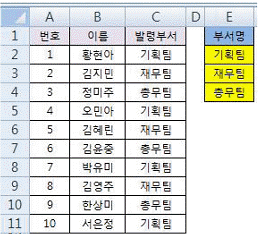
아래 그림과 같이 발령부서[C2:C11]는 부서명[E2:E4]의 데이터 값을 번호[A2:A11]를 기준으로 순서대로 반복하여 배정하고자 한다. [C2] 셀에 입력할 수식으로 옳은 것은?          
  1. =INDEX($E$2:$E$4, MOD(A2,3))
  2. =INDEX($E$2:$E$4, MOD(A2,3)+1)
  3. =INDEX($E$2:$E$4, MOD(A2-1,3)+1)
  4. =INDEX($E$2:$E$4, MOD(A2-1,3))
정답: 3

해설

## 문제 해설 이 문제는 번호(A열)를 기준으로 부서명(E열)을 순서대로 반복하여 배정하는 문제입니다. 즉, 번호가 1이면 첫 번째 부서, 2이면 두 번째 부서, 3이면 세 번째 부서, 4이면 다시 첫 번째 부서로 돌아가는 식으로 반복되어야 합니다. ### 핵심 개념 * **INDEX 함수:** 특정 범위에서 지정된 행과 열 번호에 해당하는 값을 가져옵니다. 여기서는 부서명 범위($E$2:$E$4)에서 원하는 부서명을 가져오는 데 사용됩니다. * **MOD 함수:** 나눗셈의 나머지를 반환합니다. 이를 통해 번호가 특정 값(여기서는 부서 개수 3)을 넘어가면 나머지를 이용해 다시 처음부터 순환하도록 만들 수 있습니다. * **배열 인덱싱:** 엑셀에서 배열(범위)의 항목에 접근할 때는 보통 1부터 시작하는 인덱스를 사용합니다. ### 정답 이유 1. **=INDEX($E$2:$E$4, MOD(A2,3))**: `MOD(A2,3)`은 A2 셀의 값이 3으로 나누어 떨어질 때 나머지가 0이 됩니다. 하지만 부서명 범위는 1부터 시작하므로 0은 유효한 인덱스가 아닙니다. 2. **=INDEX($E$2:$E$4, MOD(A2,3)+1)**: A2 셀의 값이 3일 때 `MOD(3,3)`은 0이 되고, 여기에 1을 더하면 1이 됩니다. 이는 첫 번째 부서를 가리키지만, A2 셀의 값이 1일 때 `MOD(1,3)`은 1이 되고 1을 더하면 2가 되어 두 번째 부서를 가리키게 됩니다. 원하는 순서대로 배정되지 않습니다. 3. **=INDEX($E$2:$E$4, MOD(A2-1,3)+1)**: 이 수식이 정답입니다. * `A2-1`: 번호가 1부터 시작하므로, 0부터 시작하는 인덱스를 만들기 위해 1을 뺍니다. * `MOD(A2-1,3)`: 0, 1, 2의 나머지를 얻습니다. 예를 들어, A2가 1이면 `MOD(0,3)`은 0, A2가 2이면 `MOD(1,3)`은 1, A2가 3이면 `MOD(2,3)`은 2, A2가 4이면 `MOD(3,3)`은 0이 됩니다. * `+1`: 엑셀의 INDEX 함수는 1부터 시작하는 인덱스를 사용하므로, 0, 1, 2의 결과를 1, 2, 3으로 만들어 줍니다. 따라서 A2가 1일 때 1번 부서, 2일 때 2번 부서, 3일 때 3번 부서, 4일 때 다시 1번 부서로 순서대로 배정됩니다. 4. **=INDEX($E$2:$E$4, MOD(A2-1,3))**: `MOD(A2-1,3)`은 0, 1, 2의 나머지를 반환합니다. 하지만 INDEX 함수는 1부터 시작하는 인덱스를 사용하므로 0은 유효한 인덱스가 아닙니다. 따라서 `MOD(A2-1,3)+1`을 사용하여 1부터 시작하는 번호를 0부터 시작하는 인덱스로 변환하고, 다시 1부터 시작하는 인덱스로 맞춰 부서명 범위에서 올바른 부서를 선택하게 됩니다.

문제 36

다음 중 셀 스타일에 대한 설명으로 옳지 않은 것은?     
  1. '표준' 셀 스타일은 삭제할 수 없다.
  2. 셀 스타일은 글꼴과 글꼴 크기, 표시 형식, 셀 테두리 및 셀 음영 등의 서식 특성이 정의된 집합이다.
  3. 사용자가 만든 셀 스타일은 기본적으로 모든 엑셀 통합 문서에서 사용할 수 있다.
  4. 셀 스타일을 삭제하면 해당 스타일이 적용됐던 영역의 스타일이 '표준' 셀 스타일로 변경되어 적용된다.
정답: 3

해설

정답은 3번입니다. 셀 스타일은 해당 통합 문서 내에서만 적용되며, 다른 통합 문서에서 기본적으로 사용할 수 없습니다. 1, 2, 4번은 셀 스타일의 특징을 올바르게 설명하고 있습니다. 핵심 개념은 **셀 스타일의 적용 범위**입니다.

문제 37

통합 문서의 첫 번째 시트 뒤에 새로운 시트를 추가하는 프로시저를 작성하려고 한다. 다음 중 ( )에 해당하는 인수로 옳은 것은?          
  1. Left
  2. Right
  3. After
  4. Before
정답: 3

해설

새로운 시트를 특정 위치에 추가할 때, `Sheets.Add` 메서드의 `Before` 또는 `After` 인수를 사용하여 삽입될 위치를 지정합니다. 문제에서 "첫 번째 시트 뒤에" 새로운 시트를 추가하라고 했으므로, 첫 번째 시트의 **뒤(After)**에 삽입해야 합니다. 따라서 정답은 3번 `After`입니다.

문제 38

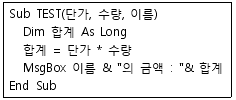
다음 중 아래의 서브 프로시저를 호출하는 방법으로 옳은 것은?          
  1. TEST(200, 500, "이순신")
  2. TEST 200, 500, "이순신"
  3. Call TEST 200, 500, "이순신"
  4. =TEST(200, 500, "이순신")
정답: 2

해설

이 문제는 프로그래밍 언어에서 서브 프로시저(함수)를 호출하는 올바른 문법을 묻고 있습니다. 정답은 2번으로, 많은 프로그래밍 언어에서 함수 이름 뒤에 괄호 없이 인수를 나열하여 함수를 호출하는 방식을 사용합니다. 1번과 4번은 괄호를 사용하며, 3번은 `Call` 키워드를 사용하는데, 이는 특정 언어에서만 유효하거나 일반적인 호출 방식이 아닙니다.

문제 39

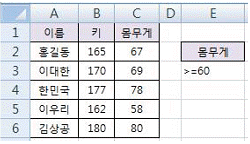
다음 중 아래 그림에서 수식 =DMIN(A1:C6,2,E2:E3)을 실행하였을 때의 결과값으로 옳은 것은?          
  1. 165
  2. 170
  3. 177
  4. 162
정답: 1

해설

이 문제는 엑셀의 DMIN 함수를 활용하여 데이터베이스에서 최소값을 찾는 문제입니다. DMIN 함수는 지정된 조건에 맞는 데이터 범위에서 가장 작은 값을 반환합니다. **정답 이유:** 그림에서 A1:C6 범위는 데이터베이스를 나타내며, 2는 두 번째 열(B열)의 값을 기준으로 최소값을 찾겠다는 의미입니다. E2:E3 범위는 "상품명"이 "사과"인 데이터를 조건으로 지정하고 있습니다. 따라서 DMIN 함수는 A1:C6 범위에서 "상품명"이 "사과"인 행들의 B열 값(가격) 중 가장 작은 값인 165를 반환합니다. **핵심 개념:** * **DMIN 함수:** 데이터베이스 범위에서 지정된 조건에 맞는 최소값을 반환하는 엑셀 함수입니다. * **인수:** * `database`: 데이터가 포함된 범위입니다. * `field`: 최소값을 구할 열의 번호 또는 이름입니다. * `criteria`: 조건을 지정하는 범위입니다.

문제 40

다음 중 Excel 통합 문서의 웹 페이지(.htm, .html) 형식 저장과 관련된 설명으로 옳지 않은 것은?     
  1. 조건부 서식 중 데이터 막대, 아이콘 집합은 지원되지 않는다.
  2. 회전된 텍스트는 올바로 표시되지 않는다.
  3. 배경 질감 및 그래픽과 같은 관련 파일은 하위 폴더에 저장된다.
  4. 일부 시트만을 선택하여 저장할 수 없다.
정답: 4

해설

## Excel 통합 문서 웹 페이지 저장 관련 설명 해설 **정답: 4번** **정답 이유:** Excel 통합 문서를 웹 페이지(.htm, .html) 형식으로 저장할 때, **특정 시트만 선택하여 저장하는 기능은 제공되지 않습니다.** 즉, 통합 문서 내의 모든 시트가 웹 페이지로 변환되어 저장됩니다. **핵심 개념:** Excel에서 웹 페이지로 저장하는 기능은 **통합 문서 전체를 웹 표준 형식으로 변환**하는 데 초점을 맞추고 있습니다. 따라서 개별 시트 선택과 같은 세부적인 제어 기능은 지원되지 않습니다. 다른 보기들은 웹 페이지 저장 시 실제 제약 사항을 올바르게 설명하고 있습니다.

문제 41

다음 중 Access에서 외부 데이터 가져오기 기능을 이용하여 테이블을 생성할 수 없는 파일 형식은?     
  1. 다른 Access 데이터베이스 파일
  2. Excel 파일
  3. Paradox 파일
  4. 압축된 zip 파일
정답: 4

해설

Access의 외부 데이터 가져오기 기능은 다른 데이터베이스, 스프레드시트 등 구조화된 데이터를 가져와 테이블로 만드는 데 사용됩니다. 압축된 zip 파일은 파일 자체를 데이터로 인식하는 것이 아니라, 압축 해제 후 그 안에 포함된 다른 파일의 형식을 가져올 수 있습니다. 따라서 zip 파일 자체로는 직접 테이블을 생성할 수 없습니다.

문제 42

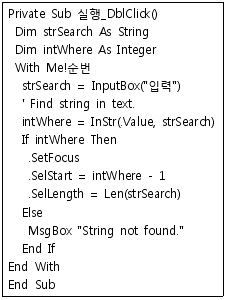
다음 중 아래와 같은 이벤트 프로시저에 대한 설명으로 옳지 않은 것은?          
  1. intWhere 변수에는 10.56과 같은 실수를 저장할 수 없다.
  2. strSearch 변수에는 사용자가 입력 상자를 통해 입력한 값이 저장된다.
  3. InStr(.Value, strSearch)에서 .Value는 strSearch 변수의 값을 말한다.
  4. 입력 상자에서 입력된 문자열과 같은 내용을 찾지 못하면 'String not found.'란 메시지 상자를 표시 한다.
정답: 3

해설

이 문제의 핵심은 VBA(Visual Basic for Applications)에서 변수 타입과 함수 인자의 의미를 이해하는 것입니다. **정답 이유:** `InStr` 함수는 첫 번째 인자로 검색 대상 문자열을, 두 번째 인자로 검색할 문자열을 받습니다. 따라서 `InStr(.Value, strSearch)`에서 `.Value`는 검색 대상 문자열을 의미하며, `strSearch` 변수의 값을 말하는 것이 아닙니다. **핵심 개념:** * **변수 타입:** `intWhere`는 정수형 변수이므로 실수를 저장할 수 없습니다. * **입력 상자:** 사용자가 입력 상자를 통해 입력한 값은 문자열 형태로 `strSearch` 변수에 저장됩니다. * **`InStr` 함수:** 문자열 내에서 특정 문자열의 위치를 찾는 함수로, 인자의 순서가 중요합니다.

문제 43

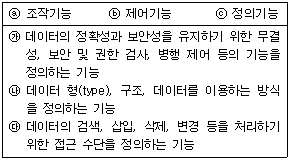
다음은 데이터베이스관리시스템(DBMS)의 기능과 각 기능에 대한 설명이다. 바르게 짝지어진 것은?          
  1. a-가, b-나, c-다
  2. a-다, b-가, c-나
  3. a-가, b-다, C-나
  4. a-나, b-가, c-다
정답: 2

해설

## DBMS 기능과 설명 짝짓기 문제 해설 이 문제는 데이터베이스 관리 시스템(DBMS)의 주요 기능과 그 설명을 올바르게 연결하는 것을 묻고 있습니다. 정답은 2번으로, 각 기능의 핵심적인 역할을 정확히 파악하는 것이 중요합니다. **핵심 개념:** * **데이터 정의 (Data Definition):** 데이터베이스의 구조, 스키마, 제약 조건 등을 정의하는 기능입니다. * **데이터 조작 (Data Manipulation):** 데이터베이스에 데이터를 삽입, 수정, 삭제, 검색하는 기능입니다. * **데이터 제어 (Data Control):** 데이터베이스의 보안, 무결성, 동시성 등을 관리하는 기능입니다. **정답 이유:** 정답 2번은 각 기능의 핵심을 정확하게 설명하고 있습니다. * **a-다:** '데이터 정의'는 데이터베이스의 구조를 정의하는 역할을 합니다. * **b-가:** '데이터 조작'은 데이터를 삽입, 수정, 삭제, 검색하는 기능을 포함합니다. * **c-나:** '데이터 제어'는 데이터베이스의 보안과 무결성을 유지하는 역할을 합니다.

문제 44

다음 중 피벗 테이블 폼에 대한 설명으로 옳지 않은 것은?     
  1. 데이터를 요약 분석할 수 있는 피벗 테이블 형식으로 표현한 폼이다.
  2. 작성된 피벗 테이블 폼의 스타일은 [피벗 테이블 도구]-[정렬]-[자동 서식]을 이용하여 변경할 수 있다.
  3. 피벗 테이블 필드 목록을 드래그 하여 필터, 열, 행 필드를 손쉽게 지정할 수 있다.
  4. [만들기]탭 [폼]그룹의 '기타 폼'에서 '피벗 테이블'을 선택하여 만든다.
정답: 2

해설

정답은 2번입니다. 피벗 테이블 폼의 스타일은 '자동 서식' 기능으로 변경하는 것이 아니라, **'피벗 테이블 도구'의 '디자인' 탭**에서 제공하는 다양한 레이아웃 및 스타일 옵션을 통해 변경할 수 있습니다. 나머지 보기들은 피벗 테이블 폼의 일반적인 특징과 생성 방법을 올바르게 설명하고 있습니다.

문제 45

다음 중 Access의 테이블 디자인에서 필드 속성의 입력 마스크가 'L&A'로 설정되어 있을 때 입력 가능한 데이터는?     
  1. 123
  2. 1AB
  3. AB
  4. A1B
정답: 4

해설

Access의 입력 마스크 'L&A'는 'L'은 영문 대문자, '&'는 영문 대문자 또는 소문자, 'A'는 영문 대문자를 의미합니다. 따라서 'A1B'는 영문 대문자, 숫자, 영문 대문자 순서로 입력되어 입력 마스크 조건에 부합합니다. 다른 보기들은 숫자만 있거나, 영문 소문자가 포함되어 있어 입력 마스크에 맞지 않습니다.

문제 46

다음 중 보고서에서 그룹 머리글의 '반복 실행 구역' 속성을 '예'로 설정한 경우에 대한 설명으로 옳은 것은?     
  1. 매 레코드마다 해당 그룹 머리글이 표시된다.
  2. 한 그룹이 여러 페이지에 걸쳐 표시되는 경우 각 페이지에 해당 그룹 머리글이 표시된다.
  3. 그룹 머리글이 보고서의 시작 부분과 끝 부분에 표시된다.
  4. 매 그룹의 시작 부분에 해당 그룹 머리글이 표시된다.
정답: 2

해설

'반복 실행 구역' 속성을 '예'로 설정하면, 그룹 머리글이 한 페이지에 다 표시되지 않고 여러 페이지로 나뉘어질 때 각 페이지마다 해당 그룹 머리글이 다시 표시됩니다. 이는 보고서의 가독성을 높여 사용자가 현재 어느 그룹의 데이터를 보고 있는지 쉽게 파악하도록 돕는 핵심 개념입니다. 따라서 그룹이 여러 페이지에 걸쳐 표시될 때 각 페이지에 그룹 머리글이 나타나는 것이 옳은 설명입니다.

문제 47

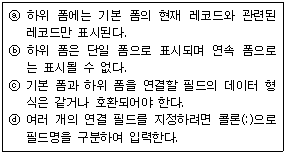
아래 내용 중 하위 폼에 대한 옳은 설명만을 나열한 것은?          
  1. ⓐ,ⓑ,ⓒ
  2. ⓐ,ⓒ
  3. ⓑ,ⓒ,ⓓ
  4. ⓑ,ⓓ
정답: 2

해설

## 하위 폼 설명 해설 **정답: 2번 (ⓐ,ⓒ)** **핵심 개념:** * **하위 폼(Subform):** 메인 폼 안에 포함되어 다른 테이블이나 쿼리의 데이터를 표시하고 조작하는 데 사용됩니다. * **데이터 연결:** 하위 폼은 일반적으로 메인 폼의 레코드와 관련된 데이터를 표시하기 위해 연결됩니다. **정답 이유:** * **ⓐ. 하위 폼은 메인 폼 안에 포함될 수 있습니다.** (옳은 설명) * **ⓑ. 하위 폼은 독립적으로 존재하며 메인 폼과 연결되지 않아도 됩니다.** (틀린 설명 - 하위 폼은 메인 폼과 연결되어 관련 데이터를 보여주는 것이 일반적입니다.) * **ⓒ. 하위 폼을 통해 메인 폼의 레코드와 관련된 데이터를 표시하고 조작할 수 있습니다.** (옳은 설명) * **ⓓ. 하위 폼은 메인 폼의 데이터에 영향을 줄 수 없습니다.** (틀린 설명 - 하위 폼에서 데이터를 수정하면 메인 폼의 데이터도 변경될 수 있습니다.) 따라서 ⓐ와 ⓒ만이 하위 폼에 대한 옳은 설명입니다.

문제 48

다음 중 기본 키에 대한 설명으로 옳지 않은 것은?     
  1. 한 개의 필드만 기본 키로 지정할 수 있다.
  2. 기본 키가 설정되어 있는 상태에서 다른 필드를 기본 키로 지정하면 기존의 기본 키는 자동으로 해제된다.
  3. 여러 필드를 묶어서 기본 키로 사용할 수 있다.
  4. 기본 키로 지정되면 중복 불가능한 인덱스로 자동 설정된다.
정답: 1

해설

기본 키는 테이블에서 각 행을 고유하게 식별하는 데 사용됩니다. **정답은 1번**인데, 기본 키는 **하나의 필드뿐만 아니라 여러 필드를 묶어서 복합 키로 지정하는 것도 가능**하기 때문입니다. 다른 보기들은 기본 키의 특징을 올바르게 설명하고 있습니다.

문제 49

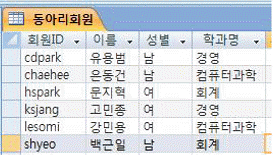
다음과 같은 [동아리회원] 테이블에서 학과명을 입력받아 일치하는 학과의 학생만을 조회할 수 있도록 하는 쿼리의 SQL문으로 옳은 것은?          
  1. select * from 동아리회원 where 학과명 = [학과를 입력하시오]
  2. select * from 동아리회원 where 학과명 = "학과를 입력하시오"
  3. select * from 동아리회원 where 학과명 in (학과를 입력하시오)
  4. select * from 동아리회원 where 학과명 like "학과를 입력하시오"
정답: 1

해설

이 문제는 SQL에서 특정 조건에 맞는 데이터를 조회하는 `WHERE` 절의 사용법을 묻고 있습니다. 정답은 1번으로, `WHERE 학과명 = [학과를 입력하시오]`는 사용자가 입력한 학과명과 정확히 일치하는 레코드만 선택하는 가장 기본적인 방법입니다. 2번은 문자열을 따옴표로 감싸야 하는 SQL 문법을 무시했고, 3번은 여러 값을 비교할 때 사용하며, 4번은 부분 일치를 검색할 때 사용하므로 해당 문제의 요구사항과 맞지 않습니다.

문제 50

다음 중 [학생] 테이블에서 '점수'가 60 이상인 학생들의 인원수를 구하는 식으로 옳은 것은? (단, '학번' 필드는 [학생] 테이블의 기본 키이다.)     
  1. =DCount("[학생]","[학번]","[점수]>= 60")
  2. =DCount("[학번]","[학생]","[점수]>= 60")
  3. =DLookUp("[학생]","[학번]","[점수]>= 60")
  4. =DLookUp("*","[학생]","[점수]>= 60")
정답: 2

해설

정답은 2번입니다. `DCount` 함수는 지정된 조건에 맞는 레코드 수를 세는 데 사용됩니다. 첫 번째 인수인 "[학번]"은 셀 때 사용할 필드를 지정하며, 두 번째 인수인 "[학생]"은 테이블 이름을, 세 번째 인수인 "[점수]>= 60"은 조건을 나타냅니다. 따라서 2번은 '점수'가 60점 이상인 학생들의 '학번' 필드를 기준으로 인원수를 정확하게 계산합니다.

문제 51

다음 중 우편물 레이블 마법사를 이용한 레이블 보고서 생성에 대한 설명으로 옳지 않은 것은?     
  1. 레이블은 우편물 발송을 위한 것이므로 반드시 출력하려는 테이블에 우편번호와 주소가 있어야 한다.
  2. 수신자 성명 뒤에 '귀하'와 같은 문구를 넣을 수도 있다.
  3. 레이블의 크기는 다양하게 준비되어 있으며, 필요에 따라 사용자가 직접 지정할 수도 있다.
  4. 레이블 형식은 낱장 용지나 연속 용지를 선택 할 수 있다.
정답: 1

해설

정답은 1번입니다. 우편물 레이블 마법사는 우편 발송 목적 외에도 다양한 정보를 레이블에 담아 출력할 수 있습니다. 따라서 반드시 우편번호와 주소 정보가 필수적인 것은 아니며, 다른 필드들을 활용하여 보고서를 생성하는 것도 가능합니다.

문제 52

다음 중 폼에 삽입된 텍스트 상자 컨트롤의 이름을 변경하는 방법으로 옳은 것은?     
  1. 텍스트 상자 컨트롤의 바로 가기 메뉴에서 '변경'을 선택한 후 이름을 입력한다.
  2. 텍스트 상자 컨트롤에 연결된 레이블 컨트롤에 이름을 입력한다.
  3. 텍스트 상자 컨트롤의 속성 창을 열고 이름 항목에 입력한다.
  4. 텍스트 상자 컨트롤을 클릭한 다음 컨트롤 안에 이름을 입력한다.
정답: 3

해설

텍스트 상자 컨트롤의 이름을 변경하는 가장 정확한 방법은 **속성 창**을 이용하는 것입니다. 속성 창은 컨트롤의 다양한 설정을 관리하는 곳으로, '이름' 항목에서 직접 컨트롤의 고유한 이름을 지정할 수 있습니다. 다른 보기들은 컨트롤의 이름 자체를 변경하는 것이 아니라, 레이블을 수정하거나 컨트롤 내부 텍스트를 바꾸는 등 다른 작업을 수행합니다.

문제 53

다음 중 [주소록] 이라는 연결 테이블의 내용을 [거래처] 테이블에 추가하는 SQL문으로 옳은 것은? (단, 두 테이블은 모두 '거래처번호', '거래처명', '연락처'라는 동일한 데이터 형식과 필드 순서를 갖고 있다. 또한 '거래처번호' 필드를 기준으로 [거래처] 테이블에 존재하지 않는 데이터만을 추가하고자 한다.)     
  1. insert into 거래처(거래처번호, 거래처명, 연락처) set 주소록(거래처번호, 거래처명, 연락처) where 거래처번호 is not null
  2. insert into 거래처 select * from 주소록 where 거래처번호 not in (select 거래처번호 from 거래처)
  3. insert into 거래처 values 주소록(거래처번호, 거래처명, 연락처)
  4. insert into 거래처(거래처번호, 거래처명, 연락처) select 거래처번호, 거래처명, 연락처 from 주소록 where 거래처번호 not in (select 거래처번호 from 주소록)
정답: 2

해설

정답은 2번입니다. 이 문제는 `INSERT INTO ... SELECT` 구문을 사용하여 한 테이블의 데이터를 다른 테이블에 삽입하는 방법을 묻고 있습니다. 핵심 개념은 **`SELECT` 절을 사용하여 삽입할 데이터를 가져오고, `WHERE` 절을 사용하여 중복되지 않는 데이터만 필터링하는 것**입니다. 2번은 `SELECT * FROM 주소록`으로 주소록의 모든 컬럼을 선택하고, `WHERE 거래처번호 NOT IN (SELECT 거래처번호 FROM 거래처)` 조건으로 거래처 테이블에 이미 존재하는 거래처번호는 제외하여 중복을 방지합니다.

문제 54

다음 중 select문에서 사용되는 group by와 관련된 설명으로 옳지 않은 것은 ?     
  1. group by절을 이용하면 Sum 또는 Count와 같은 집계 함수를 사용하여 요약 값을 생성할 수 있다.
  2. group by절에 대한 조건식은 where절을 사용한다.
  3. group by절에서 지정한 필드 목록의 값이 같은 레코드를 단일 레코드로 결합한다.
  4. group by절을 이용하면 설정한 그룹별로 분석할 수 있다.
정답: 2

해설

정답은 2번입니다. `GROUP BY` 절은 특정 컬럼의 값이 같은 레코드들을 그룹으로 묶어 집계 함수(SUM, COUNT 등)를 적용할 때 사용됩니다. `GROUP BY` 절 자체에 대한 조건을 설정하려면 `WHERE` 절이 아닌 `HAVING` 절을 사용해야 합니다. `WHERE` 절은 `GROUP BY`가 실행되기 전에 레코드를 필터링하는 데 사용됩니다.

문제 55

다음 중 다른 데이터베이스의 원본 데이터를 연결 테이블로 가져온 테이블과 새 테이블로 가져온 테이블에 대한 설명으로 옳지 않은 것은?     
  1. 연결 테이블로 가져온 테이블을 삭제하면 연결되어 있는 원본 데이터베이스 테이블도 삭제된다.
  2. 연결 테이블로 가져온 테이블을 삭제해도 원본 테이블은 삭제되지 않고 연결만 삭제된다.
  3. 새 테이블로 가져온 테이블을 삭제해도 원본 테이블은 삭제되지 않는다.
  4. 새 테이블로 가져온 테이블을 이용하여 폼이나 보고서를 생성할 수 있다.
정답: 1

해설

정답은 1번입니다. 연결 테이블은 원본 데이터베이스의 데이터를 단순히 '참조'하는 것이므로, 연결 테이블을 삭제해도 원본 데이터는 그대로 유지됩니다. 반면, 새 테이블로 가져온 데이터는 원본 데이터와 독립적인 복사본이므로 삭제해도 원본에 영향을 주지 않습니다. 폼이나 보고서는 데이터의 복사본인 새 테이블을 기반으로 생성할 수 있습니다.

문제 56

다음 중 정렬 및 그룹화 기능을 사용하여 업체별 판매금액의 합계를 보고서 형태로 작성하려는 작업에 관련된 설명으로 옳지 않은 것은?     
  1. 업체명이나 업체번호 필드를 이용하여 데이터를 그룹화 한다.
  2. 그룹의 머리글이나 바닥글에 =Sum([판매금액])과 같은 함수를 이용하여 요약정보를 생성한다.
  3. 본문 영역에는 아무런 컨트롤도 추가하지 않고 간격을 0으로 좁힌다.
  4. 전체 업체의 총 판매금액에 대한 사항은 페이지 바닥글 에서 구성한다.
정답: 4

해설

## 정답 해설: **정답은 4번입니다.** **이유:** 전체 업체의 총 판매금액은 보고서의 **보고서 바닥글**에서 구성하는 것이 일반적입니다. 페이지 바닥글은 각 페이지 하단에 표시되는 정보이므로, 전체 합계를 표시하기에는 적합하지 않습니다. **핵심 개념:** * **그룹화:** 특정 필드(예: 업체명)를 기준으로 데이터를 묶는 기능입니다. * **요약 정보:** 그룹별 합계, 평균 등을 계산하여 표시하는 기능입니다. * **보고서 바닥글:** 보고서 전체의 요약 정보를 표시하는 영역입니다.

문제 57

다음 중 데이터베이스의 정규화와 정규형에 대한 설명으로 옳지 않은 것은?     
  1. 정규화의 목적은 데이터베이스의 중복성을 최소화 하고, 정보의 일관성을 보장하는데 있다.
  2. 정규화란 릴레이션 스키마 속성들 간의 종속성을 분석하여 바람직한 속성을 가진 릴레이션으로 분해 하는 과정이다.
  3. 데이터베이스 정규화에는 몇 가지 규칙이 있는데, 규칙을 정규형이라고 한다.
  4. 제1정규형이 지켜진 데이터베이스는 제2정규형과 제3정규형도 만족하며, 대부분의 응용프로그램에서 필요한 가장 높은 수준으로 간주된다.
정답: 4

해설

정답은 4번입니다. 정규화는 데이터 중복을 줄이고 일관성을 높이기 위해 릴레이션 스키마를 분해하는 과정이며, 각 단계별 규칙을 정규형이라고 합니다. 제1정규형을 만족한다고 해서 상위 정규형까지 자동으로 만족하는 것은 아니며, 제3정규형이나 BCNF 등이 더 높은 수준의 정규화로 간주될 때가 많습니다.

문제 58

다음 중 두 테이블에서 조인(Join)된 필드가 일치하는 레코드만 결합하는 조인일 때, 괄호 안에 알맞은 것은?          
  1. INNER
  2. OUTER
  3. LEFT
  4. RIGHT
정답: 1

해설

정답은 1번 INNER입니다. INNER JOIN은 두 테이블에서 조인 조건에 해당하는 레코드만 결과에 포함시키는 조인 방식입니다. 즉, 양쪽 테이블 모두에서 일치하는 값이 있는 경우에만 해당 레코드를 결합합니다. OUTER, LEFT, RIGHT JOIN은 한쪽 테이블의 모든 레코드를 포함시키거나, 일치하지 않는 레코드도 포함시키는 방식이므로 문제의 조건과 다릅니다.

문제 59

다음 중 보고서에서 순번 항목과 같이 그룹 내의 데이터에 대한 일련번호를 표시하기 위해 텍스트 상자 컨트롤의 속성을 설정하는 방법으로 옳은 것은?     
  1. 텍스트 상자의 컨트롤 원본을 '=1'로 지정하고, 누적 합계 속성을 '그룹'으로 지정한다.
  2. 텍스트 상자의 컨트롤 원본을 '+1'로 지정하고, 누적 합계 속성을 '그룹'으로 지정한다.
  3. 텍스트 상자의 컨트롤 원본을 '+1'로 지정하고, 누적 합계 속성을 '모두'로 지정한다.
  4. 텍스트 상자의 컨트롤 원본을 '=1'로 지정하고, 누적 합계 속성을 '모두'로 지정한다.
정답: 1

해설

정답은 1번입니다. 보고서에서 그룹 내 순번을 표시하려면, 텍스트 상자의 컨트롤 원본을 `=1`로 설정하여 각 그룹의 첫 번째 항목이 1부터 시작하도록 합니다. 또한, 누적 합계 속성을 '그룹'으로 지정하면 이 1부터 시작하는 번호가 각 그룹별로 독립적으로 매겨지게 됩니다. '모두'로 설정하면 전체 보고서에 걸쳐 순번이 매겨지므로 그룹별 순번과는 다릅니다.

문제 60

매크로를 이용하여 외부의 응용 프로그램을 실행하려고 한다. 이 때 사용할 수 있는 가장 적절한 매크로 함수는 무엇인가?     
  1. RunCommand
  2. RunMacro
  3. RunSQL
  4. RunApp
정답: 4

해설

매크로를 이용하여 외부 응용 프로그램을 실행할 때 가장 적절한 함수는 **RunApp**입니다. 이 함수는 지정된 실행 파일(.exe 등)을 직접 실행하여 외부 프로그램을 제어할 수 있습니다. RunCommand는 명령 프롬프트에서 실행되는 명령을 실행하는 데 더 적합하며, RunMacro는 다른 매크로를 실행하는 데 사용됩니다. RunSQL은 SQL 쿼리를 실행하는 함수입니다.

2013년 컴퓨터활용능력1급 2회차 회차 학습 안내

2013년 컴퓨터활용능력1급 2회차 기출문제 60문항을 회차 단위로 모아 둔 페이지입니다. 화면에서 바로 훑어본 뒤 정답만 포함하거나 해설까지 포함한 시험지로 프린트해 종이 풀이에 쓸 수 있습니다.

회차 전체 풀이

문제 번호를 따로 이동하지 않고 60문항을 한 흐름으로 확인할 수 있어 실제 시험지처럼 이어서 풀기 좋습니다.

정답과 해설 선택

처음 풀 때는 정답을 가리고, 복습할 때는 정답 또는 해설을 포함해 같은 회차를 다시 볼 수 있습니다.

종이 시험지 출력

프린트 옵션을 맞춘 뒤 출력하면 표시해 둔 정답과 해설 포함 상태가 그대로 반영됩니다.

자주 묻는 질문

2013년 컴퓨터활용능력1급 2회차 기출문제는 몇 문항인가요?

2013년 컴퓨터활용능력1급 2회차는 총 60문항으로 구성되어 있습니다. 한 회차 전체를 이어서 보고, 필요한 경우 종이 시험지처럼 출력해 풀 수 있습니다.

정답과 해설을 포함해서 프린트할 수 있나요?

네. 시험 문제 위의 프린트 옵션에서 정답 포함 또는 해설 포함을 선택한 뒤 출력할 수 있습니다. 해설 포함을 켜면 정답도 함께 포함됩니다.

로그인 없이 회차 문제를 볼 수 있나요?

공개된 시험 회차의 문제와 해설은 로그인 없이 확인할 수 있습니다. 학습 진행률, 오답 기록, 북마크처럼 개인별로 이어지는 기능은 로그인이 필요할 수 있습니다.

컴퓨터활용능력1급 기출문제는 어떻게 복습하는 게 좋나요?

처음에는 정답을 가리고 한 회차를 풀어 본 뒤, 틀린 문제만 해설 포함 상태로 다시 확인하는 흐름이 좋습니다. 시험 직전에는 같은 회차를 프린트해 시간 배분과 실수 패턴을 함께 점검해보세요.