
다음 문장을 입력한 뒤 마지막 줄만 고쳐보세요. 업무 입력을 흉내 낸 연습문이라 실제 일정이나 파일명은 아닙니다.
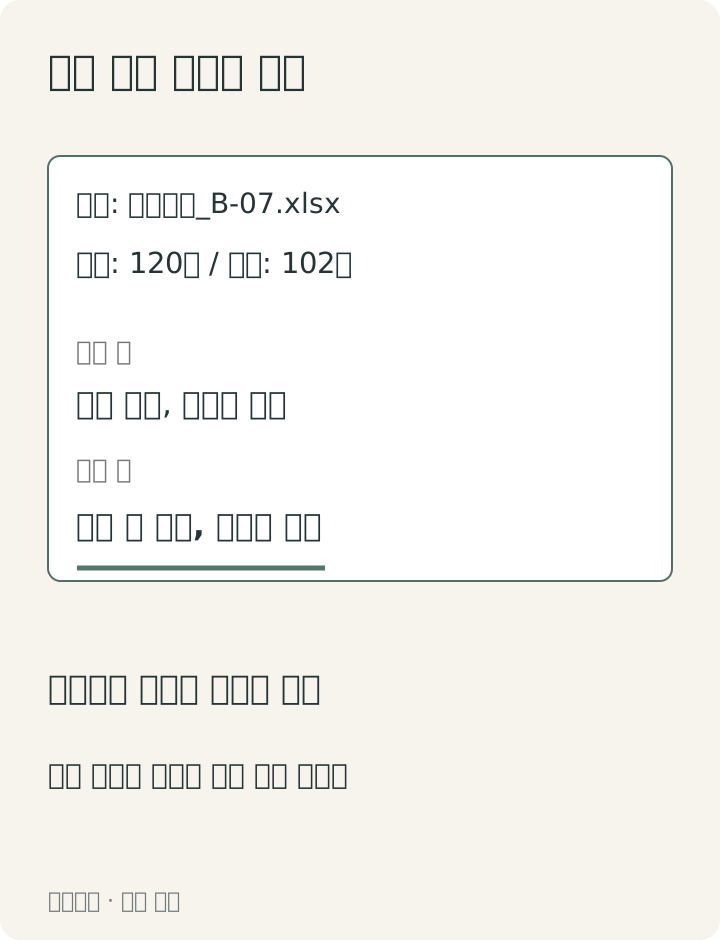
자료: 제품목록_B-07.xlsx
수량: 120개 / 확인 수량: 102개
메모: 검토본은 오늘 전달, 원본은 보관
수정 요청은 ‘오늘 전달’을 ‘검토 후 전달’로 바꾸는 것입니다. 문장을 처음부터 다시 입력할 필요는 없어요. 커서를 해당 위치로 옮겨 단어를 선택하고 바꾼 다음, 앞의 파일명과 숫자가 그대로인지 읽으면 됩니다.

타자 연습에서는 새 문장을 치는 동안의 속도가 눈에 들어옵니다. 업무에서는 쓰던 문장을 고치는 일이 자주 끼어들어요. 숫자가 틀려 뒤로 돌아가거나, 파일명 일부를 붙여넣거나, 표현을 바꾸는 시간이 섞입니다. 이 동작을 연습하지 않고 최고 속도만 올리면 실제 문서에서는 여전히 멈출 수 있어요.
연습문에서 세 군데가 다르게 어렵습니다
파일명에는 한글, 영문, 기호가 함께 있어요. 입력 상태를 바꿔야 하고 밑줄과 하이픈을 구별해야 합니다. 숫자 줄에서는 120과 102가 바뀌어도 문장 자체는 읽혀요. 마지막 줄은 새로 입력하는 작업보다 선택 범위를 정확히 잡는 작업입니다.
자주 틀리는 부분만 골라 반복할 수 있어요. 파일명에서 자꾸 멈췄다면 영문으로 바뀌는 지점을, 숫자를 뒤집었다면 입력 후 대조하는 구간을 연습합니다. 모든 문장을 다시 빠르게 치는 방식으로 묶을 필요는 없습니다.
Windows의 일반적인 텍스트 편집 단축키 안내에서는 Home과 End를 행의 시작과 끝으로 이동하는 동작으로, Shift와 방향키를 텍스트 선택 동작으로 소개합니다.1 사용 중인 편집기에서 실제로 어떻게 동작하는지 보면서 문장 일부를 고쳐볼 수 있어요. 단축키가 익숙하지 않다면 마우스로 선택해도 같은 수정 과제를 할 수 있습니다.
수정 뒤에는 커서 주변만 보지 않고 바꾼 표현의 앞뒤도 읽습니다. ‘검토 후 전달 전달’처럼 붙여넣은 말이 겹칠 수 있고, 선택이 넓어 앞의 쉼표까지 사라질 수도 있어요. 입력을 빨리 한 다음 검토 시간을 길게 쓴다면 어디에서 비용이 생겼는지도 드러납니다.
같은 메모에서 수정 요청을 바꿔봅니다
이번에는 첫 줄의 B-07만 B-08로 바꾸고, 수량은 그대로 두는 연습을 해보세요. 파일명 전체를 다시 입력하면 바꾸지 않아도 되는 한글과 확장자까지 다시 칩니다. 반대로 07만 바꿀 때 앞의 하이픈을 지우지 않았는지 봐야 해요. 선택한 범위가 요청한 범위와 같은지를 다루는 과제입니다.
그다음에는 확인 수량만 102에서 120으로 바꿔봅니다. 같은 줄 앞에 이미 120이 있으므로 어느 숫자를 고칠지 읽어야 합니다. 숫자를 보고 곧바로 입력하면 이미 맞는 수량을 고치고 확인 수량은 남겨둘 수 있어요. ‘수량’과 ‘확인 수량’이라는 항목 이름까지 함께 보는 연습입니다.
각 요청을 마친 결과는 이렇게 됩니다. 단계마다 확인하기 위한 예시이며 실제 업무 자료는 아니에요.
자료: 제품목록_B-08.xlsx
수량: 120개 / 확인 수량: 120개
메모: 검토본은 검토 후 전달, 원본은 보관
틀린 글자를 고치려고 문장 전체를 다시 쓰는 습관이 있다면, 같은 과제를 한 번은 전체 재입력으로, 한 번은 부분 선택으로 해볼 수 있어요. 어느 쪽이 자신에게 정확한지, 선택 범위를 잡는 과정에서 어디에 멈췄는지 봅니다. 아직 선택 동작이 익숙하지 않다면 속도를 높이기보다 끝점이 어디에 있는지 눈으로 확인하는 편이 좋아요.
붙여넣기를 할 때도 대상 문구와 앞뒤 공백이 맞아야 합니다. 복사한 문구에 공백이 들어 있는데 기존 공백을 남기면 두 칸이 생길 수 있고, 줄바꿈까지 선택했다면 다음 줄과 붙을 수 있어요. 겉으로 문장이 읽힌다는 것과 요청한 형식이 유지됐다는 것은 따로 확인할 일입니다.
속도 기록을 비교할 때 남겨야 할 조건
숫자와 기호가 많은 문장을 문학 작품의 쉬운 문장과 그대로 비교하면 연습 과제가 달라요. 기록을 보고 싶다면 비슷한 형태의 문장을 쓰고, 수정 작업을 포함했는지도 구별합니다. 키보드나 편집기가 바뀌었다면 그 조건도 차이를 만들 수 있습니다.
조건을 같게 두려면 시작점과 끝점도 정할 수 있습니다. ‘문장을 보기 시작한 순간부터 숫자를 대조하고 끝낸 순간까지’와 ‘글자를 입력한 시간만’은 다른 기록이에요. 업무 문장을 완성하는 연습이라면 수정과 대조까지 포함한 시간을 볼 수 있습니다. 어느 측정을 쓰든 다음 연습에서도 같은 범위를 재야 비교가 됩니다.
같은 문장을 너무 익숙하게 외운 상태라면 기록이 빨라져도 새 문장 입력에서 같은 속도가 나오지는 않을 수 있어요. 파일명, 숫자, 메모의 틀은 유지하고 값만 바꾼 연습문을 써볼 수 있습니다. 바뀐 값이 있다는 사실을 모른 채 기억으로 치는 실수가 생기는지도 봐요. 문학 문장을 바꾸는 것보다 실제 입력 과제의 조건을 유지할 수 있습니다.
기록에는 입력한 시간과 함께 수정한 곳을 남길 수 있어요. 숫자 줄에서 멈췄는지, 부분 교체에서 문장을 다시 쳤는지 정도면 됩니다. 오타가 남아 있는데 빠르게 입력했다고 끝내면 작업의 결과가 달라져요.
문장을 생각해서 쓰는 시간도 타자 시간과 구분해야 합니다. 메일의 말을 고르는 데 걸린 시간을 손가락 속도 문제로만 보면 연습 목표가 어긋나요. 이 연습은 내용이 이미 주어진 문장을 옮기고 고치는 동작을 다루고 있습니다.
입력 오류를 남길 때도 ‘오타 많음’보다 위치와 동작을 적으면 다음 연습이 정해집니다. 가상의 기록이라면 ‘영문 파일명으로 바뀐 뒤 한글 입력 상태가 남음’, ‘102를 120으로 옮겨 적음’, ‘부분 교체할 때 뒤의 전달까지 남김’처럼 쓸 수 있어요. 세 오류는 같은 속도로 더 많이 입력한다고 모두 해결되는 문제가 아닙니다.
첫 번째는 입력 상태 전환을, 두 번째는 원문과 숫자를 대조하는 동작을, 세 번째는 선택 범위를 연습할 수 있습니다. 한 번의 연습에서 모두 고치려고 하면 무엇이 나아졌는지 보기 어려울 수 있어요. 특히 숫자는 문장처럼 뜻으로 읽고 넘어가기 쉬우니, 항목 이름과 값이 같이 맞는지 보세요.
다른 사람이 쓴 실제 업무 문서를 연습용으로 가져올 필요는 없습니다. 자신의 과제에 필요한 파일명 형식이나 기호를 흉내 낸 문장을 만들어도 같은 동작을 연습할 수 있어요. 내용이 주어진 연습에서 부분 교체가 익숙해졌다면, 메일을 작성할 때 문구 하나를 고치려고 전체 문장을 다시 입력하는 순간에도 그 동작을 사용할 수 있습니다.
첫 요청만 마쳤다면 파일명 제품목록_B-07.xlsx, 수량 120과 102는 그대로이고 메모의 ‘오늘 전달’만 달라져야 합니다. 추가 요청까지 마쳤다면 위 결과 예시처럼 파일명은 B-08, 확인 수량은 120으로 바뀝니다. 각 단계에서 요청한 항목과 바꾸지 않은 항목을 대조해보세요. 그 대조까지 끝낸 시점을 연습 기록의 끝으로 잡을 수 있습니다.
Footnotes
-
Microsoft Support의 Windows 단축키 페이지에서 Text editing keyboard shortcuts의 Home, End, Shift+방향키 항목을 참고했다. 특정 편집기에서의 동작은 직접 확인하도록 범위를 제한했다. Windows 텍스트 편집 단축키 ↩