
=B2*F1을 아래로 복사했더니 첫 상품의 할인 금액만 맞습니다. 나머지 행에서는 할인율을 적어둔 셀이 아닌 곳을 읽어요. 이 문제는 다른 함수를 찾기 전에 참조 주소를 고치면 됩니다.
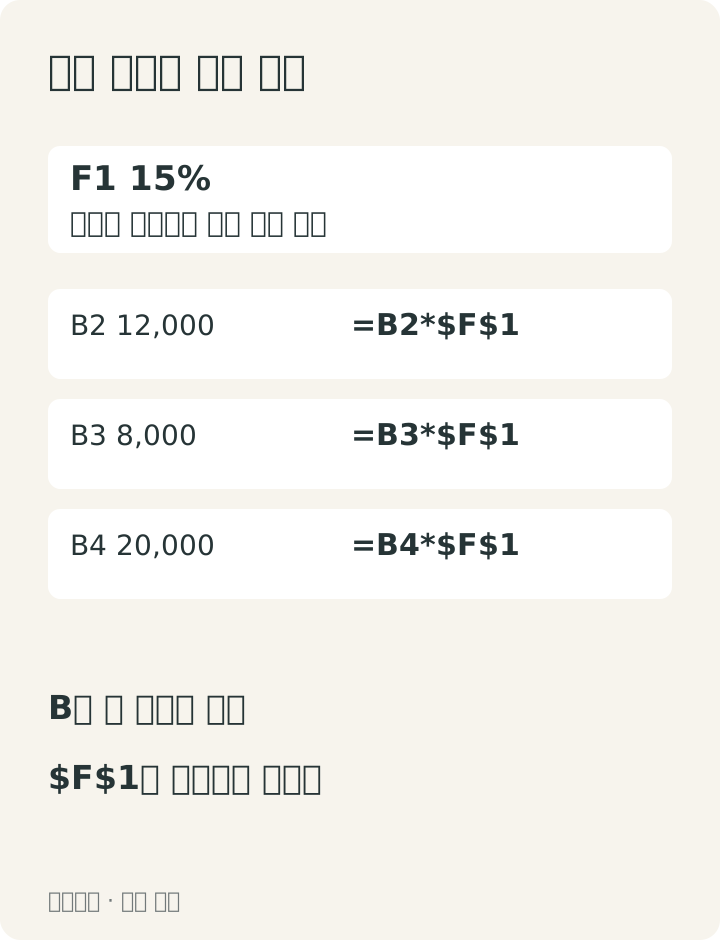
다음은 연습용 상품표예요. B열에 가격, F1에 공통 할인율 15%를 입력했다고 가정합니다.
| 행 | 상품 | B열 가격 | 계산할 할인 금액 |
|---|---|---|---|
| 2 | 가 | 12,000 | 1,800 |
| 3 | 나 | 8,000 | 1,200 |
| 4 | 다 | 20,000 | 3,000 |

왜 첫 셀에서는 틀린 것을 모를까요?
첫 위치에서는 바뀌기 전 주소가 실제 가격과 할인율 셀을 가리키기 때문이에요. C2의 =B2*F1은 B2와 F1을 읽으므로 첫 결과는 맞습니다. C3으로 복사하면 수식은 =B3*F2가 됩니다. 복사한 만큼 상대참조가 바뀌기 때문이에요.1
가격은 다음 행을 읽는 것이 맞습니다. 할인율은 F1에 계속 남아야 해요. 두 참조를 같은 방식으로 처리해서 문제가 생겼습니다.
C2의 기준 수식: =B2*$F$1
C3으로 복사:    =B3*$F$1
C4로 복사:      =B4*$F$1
이제 공통 할인율은 고정됐고 가격은 상품마다 바뀝니다. $를 많이 붙이는 것이 목표가 아니에요. B2까지 $B$2로 고정하면 모든 상품이 가 상품의 가격을 읽게 됩니다.
예시의 15%를 다른 할인율로 바꾸면 같은 F1을 참조하는 결과들도 새 조건으로 계산됩니다. 각 행에 할인율 숫자를 직접 넣었다면 바꿀 곳이 여러 개 생겨요. 공통 기준을 한 셀에 두는 이유도 함께 이해할 수 있습니다.
계산할 항목이 할인 금액인지 할인 후 가격인지도 먼저 정해야 합니다. 이 예시의 =B2*$F$1은 할인되는 금액 1,800을 구해요. 실제로 지불할 가격을 구하려면 원래 가격에서 할인 금액을 빼야 합니다.
할인 금액:    =B2*$F$1       → 1,800
할인 후 가격: =B2*(1-$F$1)   → 10,200
참조 주소가 전부 맞아도 첫 수식을 ‘할인 후 가격’ 열에 넣으면 열 제목과 계산이 맞지 않습니다. 셀을 고정하는 문제와 무엇을 계산하는 문제를 함께 보고 있어야 해요. 할인 금액과 할인 후 가격을 한 표에 둔다면 두 항목을 더했을 때 원래 가격이 되는지도 비교할 수 있습니다.
F1에는 15%와 15가 서로 다른 값으로 들어갑니다. 할인율을 15%로 쓰기로 한 위 표에서는 0.15에 해당하는 비율을 곱해요. 15를 그대로 곱하면 가격의 15배가 나오죠. $F$1로 고정했는데 결과가 계속 크다면 참조 고정이 아니라 공통 셀에 입력한 값부터 볼 수 있습니다. 이 예시는 원 단위 소수 처리 규칙을 정하는 실습은 아니며, 실제 업무의 반올림 조건은 따로 적용해야 합니다.
아래로도, 오른쪽으로도 복사한다면
왼쪽에 상품 가격이 있고 위쪽에 할인율이 나란히 있는 교차표를 생각해봅시다. C2에서 B2의 가격과 C1의 할인율을 곱한다고 할 때, 수식은 =$B2*C$1로 쓸 수 있어요.
오른쪽으로 가도 가격은 B열을 읽어야 합니다. 아래로 가면 상품이 달라지므로 행은 바뀌어요. 할인율은 오른쪽으로 가면 다른 열을 읽고, 아래로 가도 맨 위 행을 읽어야 합니다.
$B2: 열 B를 고정하고 행은 이동합니다.C$1: 행 1을 고정하고 열은 이동합니다.
이것이 혼합참조예요. Microsoft의 안내에서도 열 또는 행 앞에 달러 기호를 붙여 한쪽만 고정하는 방식을 설명합니다.2
두 방향으로 복사해보면 실제 수식은 이렇게 바뀝니다.
C2: =$B2*C$1     D2: =$B2*D$1
C3: =$B3*C$1     D3: =$B3*D$1
D3은 다음 상품의 가격과 다음 할인율을 읽습니다. 주소가 맞는지 먼저 보면 결과값이 우연히 맞는 경우도 구별할 수 있어요. 연습 표에 가격이나 할인율을 모두 같게 넣으면 잘못된 참조를 읽어도 같은 숫자가 나올 수 있으니까요.
교차표를 연습할 때는 값도 다르게 넣어보세요. 다음은 위 수식을 대조하기 위한 작은 가상 표입니다.
| 행과 열 | B열 가격 | C열: 10% | D열: 20% |
|---|---|---|---|
| 2행 | 12,000 | 1,200 | 2,400 |
| 3행 | 8,000 | 800 | 1,600 |
C2에 =$B2*C$1을 쓰고 D3까지 복사한다면, D3은 8,000과 20%를 읽어 1,600이 됩니다. 가격을 $B$2로 고정했다면 D3에서도 12,000을 읽어 2,400이 나오겠죠. 할인율을 $C$1로 고정하면 D열까지 10%를 읽게 됩니다. 결과를 예상해두면 어느 축을 잘못 고정했는지 값으로도 찾을 수 있어요.
행 하나를 먼저 아래로 복사하는 경우와 열 하나를 먼저 오른쪽으로 복사하는 경우 모두 마지막 셀의 주소를 볼 수 있습니다. 가운데 결과 몇 개가 맞았다고 전체가 맞는 것은 아니에요. 첫 셀은 고정 전 수식도 맞았고, 같은 할인율을 가진 열에서는 잘못된 고정을 눈치채지 못했을 수 있습니다.
상품마다 할인율이 다르다면
지금까지는 공통 할인율이라는 조건이었습니다. 상품별로 C열에 다른 할인율을 적었다면 D2에서 =B2*C2를 사용하고 아래로 복사할 수 있어요. 다음 행에서는 다음 상품의 가격과 할인율을 모두 읽어야 하므로 두 참조가 함께 이동합니다.
이 표에 앞의 $F$1 방식을 그대로 가져오면 다른 상품의 할인율을 무시하게 돼요. ‘할인율은 항상 절대참조’라고 기억하면 조건이 바뀌었을 때 틀리는 이유입니다. 공통 기준인지, 행마다 있는 값인지부터 정해야 참조 방식도 정해집니다.
참조를 설명하는 말을 직접 적어보면 수식이 길어져도 같은 판단을 쓸 수 있어요. ‘이번 행의 가격을 읽는다’, ‘위쪽의 이번 열 할인율을 읽는다’, ‘모든 결과에서 같은 환율 셀을 읽는다’처럼요. 그 문장에서 유지할 행과 열을 골라 달러 기호를 붙이면 됩니다.
절대참조를 설명할 때 ‘F4로 고정한다’는 동작만 기억하면 복사 방향이 달라졌을 때 다시 헷갈립니다. 이 표에서는 할인율의 위치를 유지하고 상품 가격을 이동시켜야 했어요. 달러 기호는 그 판단을 수식에 표시한 것입니다.
Footnotes
-
Microsoft Support 상대·절대·혼합참조 안내에서 수식 복사 시 상대참조가 바뀌며 열과 행 앞의 달러 기호로 주소를 고정하는 설명을 확인했다. 상품 가격과 할인율은 직접 만든 실습 값이다. Microsoft 셀 참조 안내 ↩